做自媒体的朋友应该都有这种感受:同一篇文章,发在公众号上效果很好,但直接复制到小红书就完全不是那么回事了。
行距太密、段落太长、没有emoji和分隔符、图片尺寸不对……一篇在公众号上看起来很舒服的文章,到了小红书要么像一堵字墙,要么格式全乱。
我试过不少方法,最后发现用排版小星来完成“公众号转小红书”这件事,是最省力、效果最好的。今天就详细拆解一下操作流程。
为什么公众号文章不能直接搬到小红书?
这两个平台的阅读习惯和排版逻辑完全不同:
- 公众号:适合长文阅读,段落可以较长,排版讲究“呼吸感”和留白,字体大小通常在14-16px之间。
- 小红书:用户刷笔记的速度很快,内容必须短小精悍、视觉冲击力强。需要大量使用emoji、短段落、分隔线,图片通常为3:4竖版,封面图尤为重要。
直接复制粘贴的结果就是:公众号的留白在小红书变成大段空白,公众号的长段落在小红书显得密密麻麻,阅读体验很差。
用排版小星一键转换的操作步骤
排版小星内置了公众号和小红书两套排版逻辑,转换起来非常简单:
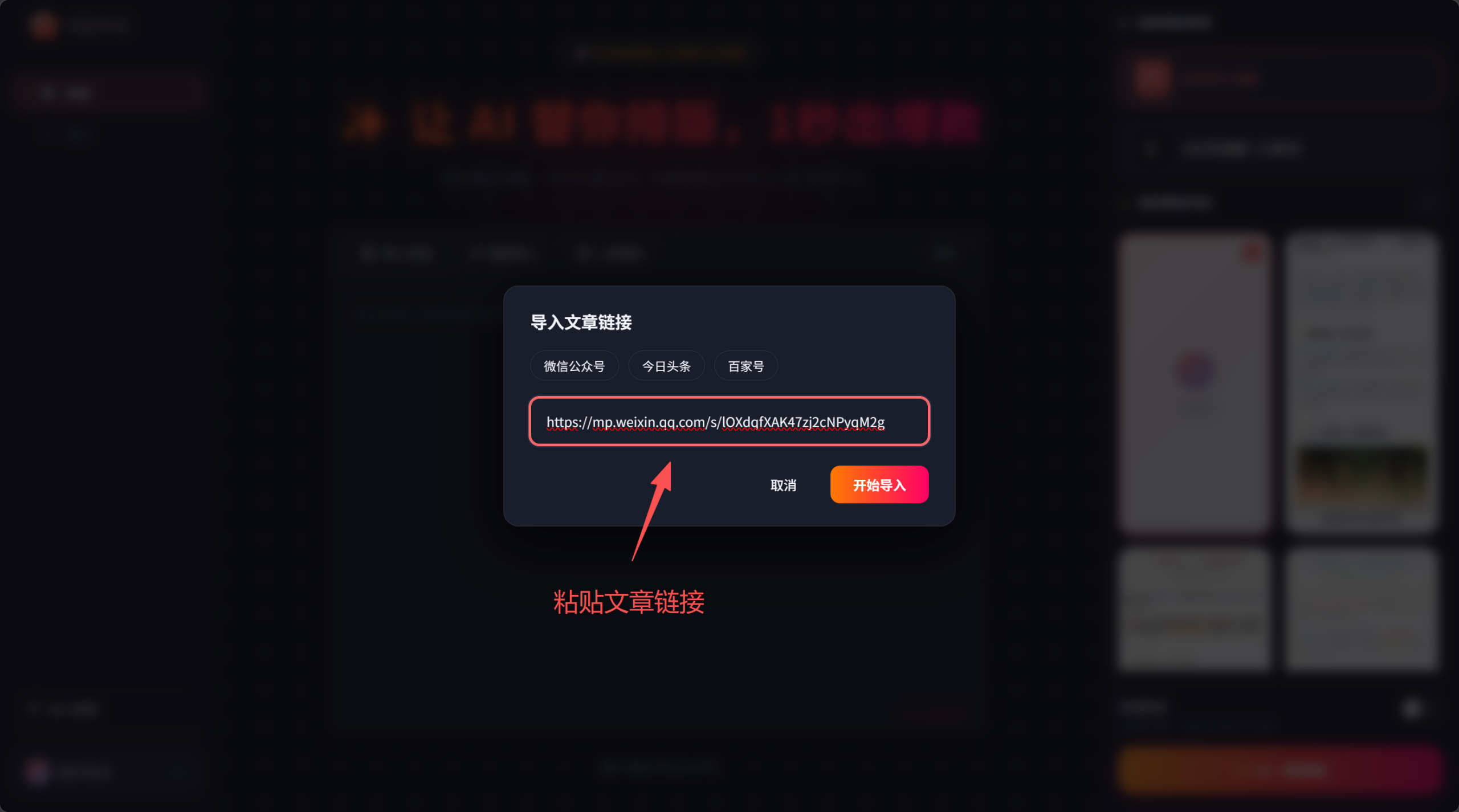
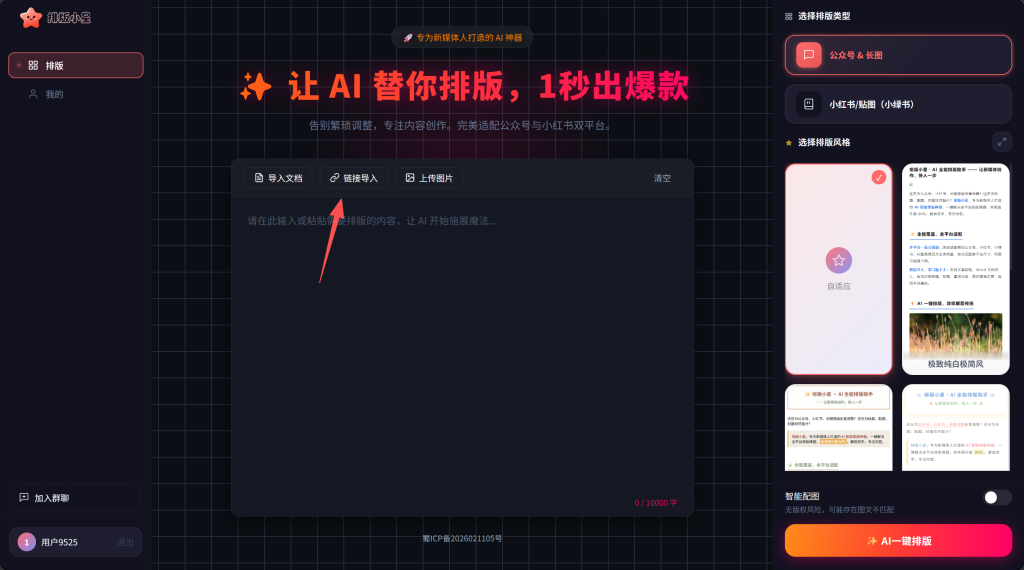
第一步:导入公众号文章
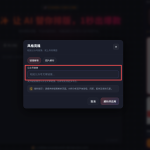
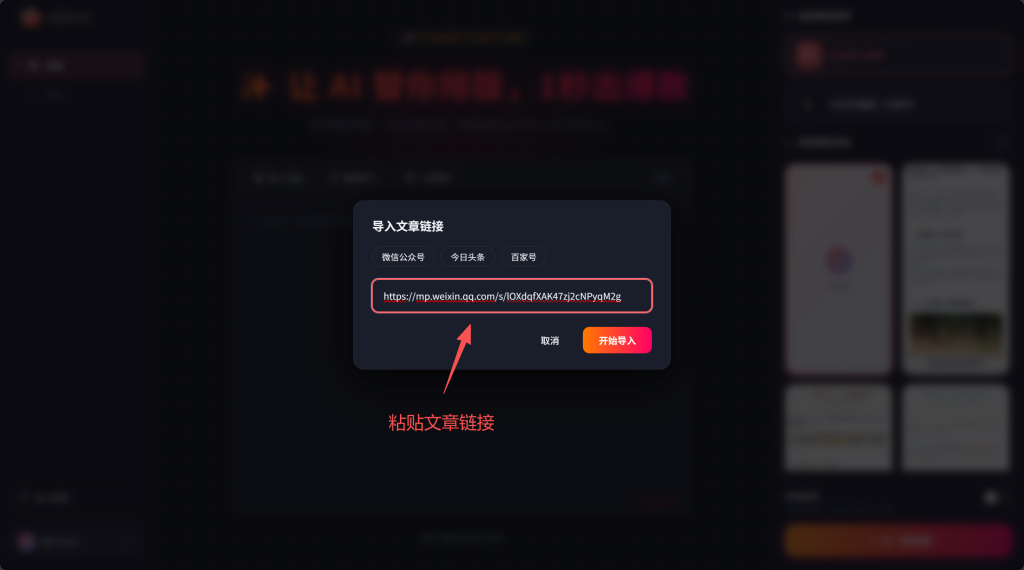
在排版小星的编辑界面,把你已经写好的公众号文章粘贴进去。也可以直接导入公众号链接,工具会自动抓取正文内容。
第二步:选择“小红书模式”
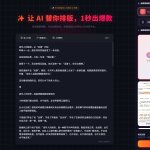
这是最关键的一步。排版小星顶部有平台切换选项,点击“小红书排版”,AI就会自动按照小红书的排版规则重新处理你的文章。
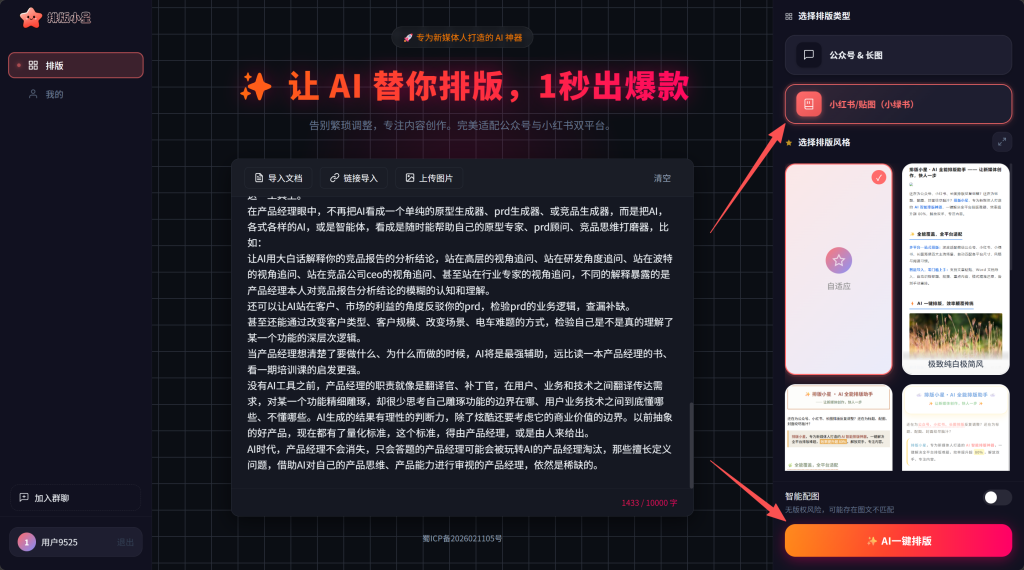
第三步:AI一键排版,自动适配小红书风格
点击“AI排版”按钮后,排版小星会自动完成以下调整:
- 将长段落拆分成适合小红书阅读的短段落
- 自动在关键位置添加emoji表情,增强视觉节奏
- 在小标题和正文之间插入适当的分隔符
- 调整字号和行距,适配手机端浏览体验
- 自动识别文章中的金句,进行加粗或高亮处理
整个过程大概只需要十几秒,一篇原本只适合公众号阅读的长文,就变成了符合小红书调性的笔记。
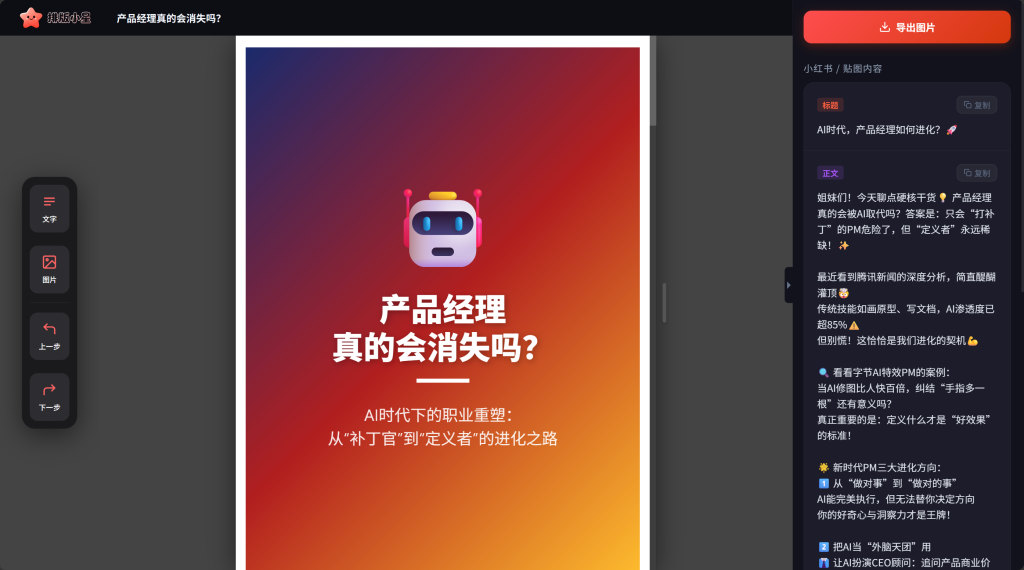
第四步:生成小红书封面和配图
公众号的封面图一般是2.35:1的横版,而小红书需要3:4的竖版封面。排版小星的AI封面生成功能可以直接根据文章内容,自动生成适配小红书尺寸的封面图。同时还能为正文生成多张竖版配图,风格统一,视觉效果好。
第五步:生成长图或直接复制发布
排版完成后,排版小星支持两种导出方式:
- 生成长图:把整篇笔记渲染成竖版长图,适合直接发布到小红书。
- 一键复制:复制排版好的文字内容,粘贴到小红书编辑器,emoji、分隔符、加粗格式都完整保留,不会出现乱码或格式丢失。
实际操作的几点经验分享
1. 原文标题需要优化
公众号的标题可以偏长、偏深度,但小红书的标题需要更短、更有情绪钩子。排版小星的AI标题生成功能,会根据文章内容提供多个小红书风格的标题建议,选一个合适的微调即可。
2. 注意话题标签的添加
小红书笔记需要在文末添加话题标签。排版小星在生成小红书版本时,会自动在文末留出标签位,你可以根据自己的领域手动添加相关的#标签。
3. 图片尺寸统一检查
虽然排版小星会自动生成3:4的配图,但发布前建议还是快速浏览一遍,确保所有图片尺寸统一,封面图的第一眼效果足够吸引人。
为什么推荐用排版小星而不是手动改?
手动把一篇公众号文章改成小红书格式,我自己做过,少说要花20-30分钟:调段落、找emoji、做封面、改配图尺寸……整个过程非常琐碎。
用排版小星的话,从导入到导出,全程不超过3分钟。省下来的时间,可以多写一条笔记,多琢磨一个选题。
对于需要同时运营公众号和小红书的人来说,这个工具确实能实实在在地提升效率。
如果你也在做双平台内容,不妨打开百度,搜索“排版小星”进官网试试这个功能。不用下载,不用付费,网页打开就能用。
希望这篇教程对你有帮助。一篇文章多发两个平台,真的没那么难。